 Quantum
Установка
Расширения пока нет в магазине Chrome, поэтому оно ставится папкой — через «Загрузить распакованное». Это обычный режим Chrome, занимает пару минут. Токен брокера не нужен: Quantum не подключается к вашему счёту.
-
1
Понадобится Chrome
Подойдёт и браузер на его основе. Терминал Т‑Инвестиций дальше нужно открывать в этом же браузере, иначе расширение его не увидит.
-
2
Скачайте архив и распакуйте
Ссылка на архив появится здесь, когда мы выложим сборку. Распаковать его нужно будет в постоянную папку: если её удалить или переместить, расширение отключится.
-
3
Добавьте папку в Chrome
Откройте
chrome://extensions, включите вверху справа «Режим разработчика», нажмите Загрузить распакованное и укажите распакованную папку. -
4
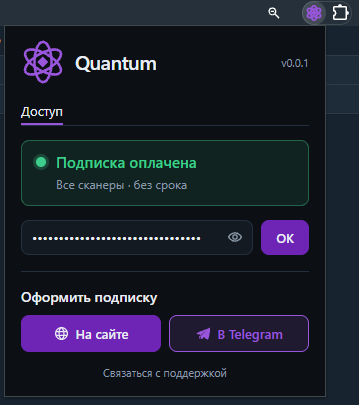
Вставьте код доступа
На панели Chrome появится значок Quantum. Нажмите его, вставьте код в поле и нажмите «OK» — в окне должно смениться состояние на «Подписка оплачена».
Код берут в кабинете на сайте или кнопкой «Мой код» у бота в Telegram.
-
5
Откройте терминал
Зайдите в терминал Т‑Инвестиций в этом же Chrome. В меню появится пункт «Виджеты Quantum» — оттуда открываются все окна.
Если что-то не сходится
Меню не появилось — проверьте, что терминал открыт в том же Chrome и страница перезагружена. Виджеты открываются, но пустые — откройте окно Quantum и посмотрите, что там написано про доступ: если срок кончился, строки перестают приходить. После обновления сборки нажмите «Обновить» у Quantum на странице chrome://extensions.